MacOS 软件安装 权限问题
Mac 安装软件提示「已损坏」

2025.09.16 阅读约 3 分钟
🛠️ 解决 Mac 安装软件提示「已损坏」或「无法打开」的终极指南
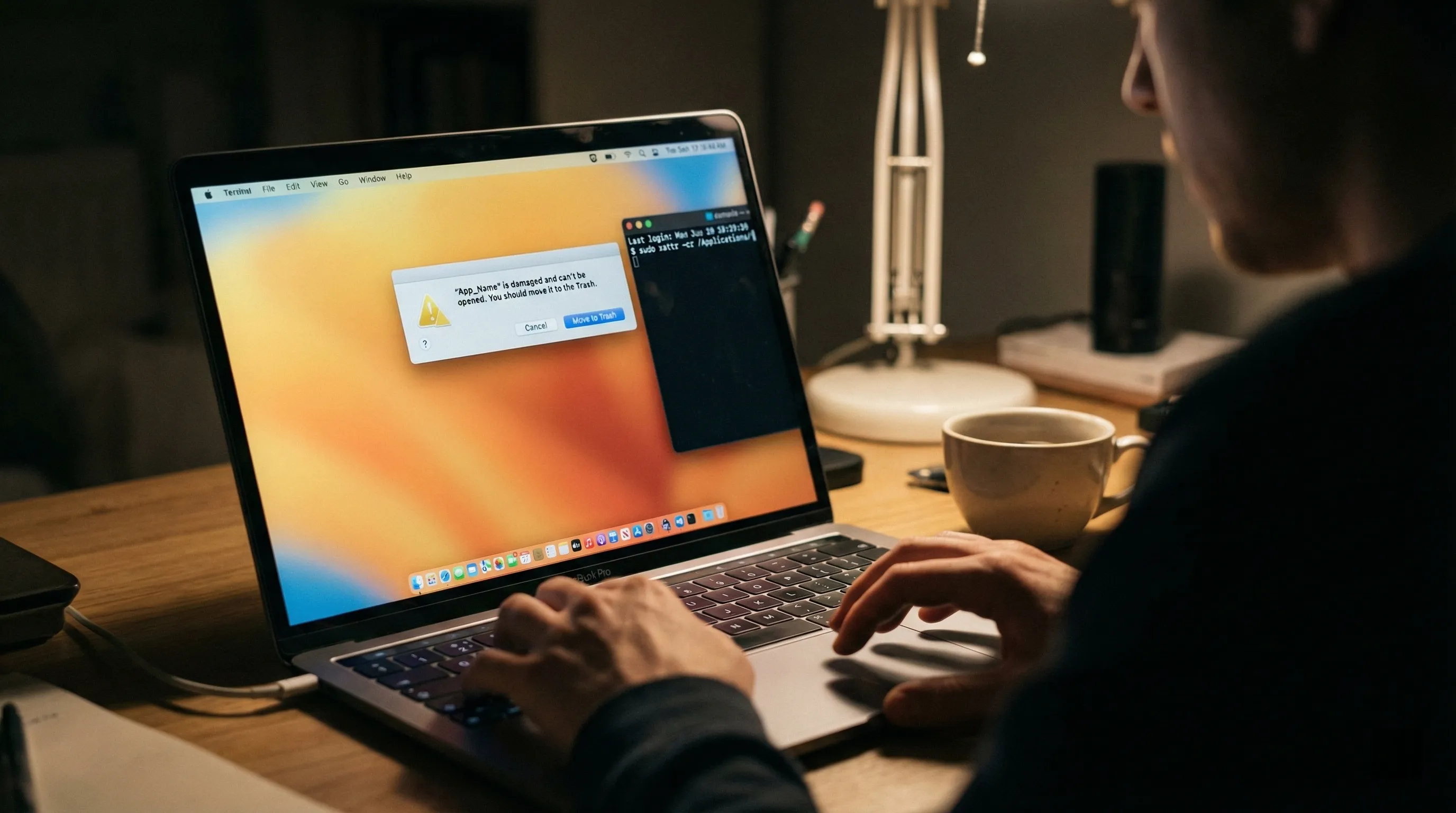
在 macOS 上安装来自非 App Store 的第三方软件时,经常会遇到以下提示:
“xxx.app 已损坏,无法打开。你应该将它移到废纸篓。”****“xxx.app 无法打开,因为无法验证开发者。”
这通常不是软件真的坏了,而是 macOS 的安全机制(Gatekeeper)拦截了签名证书过期的应用。我们可以通过移除文件的“隔离属性”来解决。
🚀 核心解决方法:清除隔离属性
请按照以下步骤,使用终端(Terminal)修复该问题。
第一步:打开终端
在 Mac 上打开 “启动台 (Launchpad)” -> “其他” -> “终端”。
第二步:输入命令(不要回车)
在终端窗口中,复制并粘贴以下命令(注意命令最后有一个空格):
sudo xattr -rd com.apple.quarantine
第三步:填入路径(关键技巧)
不要手动输入软件路径。打开 “访达 (Finder)” -> “应用程序”,找到那个报错的软件图标(例如 PicGo.app),将其直接拖入终端窗口中,放在刚才输入的命令后面。
此时终端显示的命令应该类似于:sudo xattr -rd com.apple.quarantine /Applications/PicGo.app
第四步:执行并输入密码
- 按 回车键 (Enter)。
- 此时终端会提示
Password:。 - 输入你的 Mac 开机密码(注意:输入密码时屏幕上不会显示任何星号或字符,这是正常的)。
- 输完密码后,再次按 回车键。
🔍 命令原理解析
如果你好奇这行代码做了什么:
sudo: 以超级管理员权限执行命令(所以需要输入密码)。xattr: 修改文件扩展属性的工具。-r: 递归应用(Recursive),处理应用内的所有文件。-d: 删除属性(Delete)。com.apple.quarantine: 这是 macOS 给下载文件打上的“隔离”标签。删除它,系统就会认为这个软件是安全的。
✅ 验证结果
现在,重新点击该软件图标,应该就可以正常打开了!